写真レタッチソフトのLuminar Neoがバージョンアップした。このソフトは買い切りで毎月の料金がかからないので重宝しています。その上、バージョンアップも頻繁なのも嬉しい。昔は動作速度が遅かったのですが、ここ数年でグッと速くなりました。
陽射しが強い日に上を見上げると大きな木が枝を伸ばして綺麗に見えた。その時感じた、眩しい印象を写真に撮りました。
太陽を撮るのは難しくて、レタッチが必要だと思ったため、それを前提に撮りました。具体的には以下。
- 青空が綺麗に写る露出で撮る。オートでは太陽の明るさに引っ張られるのでマニュアルで設定します。
- 太陽は枝越しで入る場所を探す。枝で隠れすぎると眩しさが出ない、かといって太陽が出過ぎる諧調が出ないので、ほどほどの隠し加減の構図を探す。
- 空の分量が多いと、単調な写真になるので、青空であることが分かる程度に入れる。
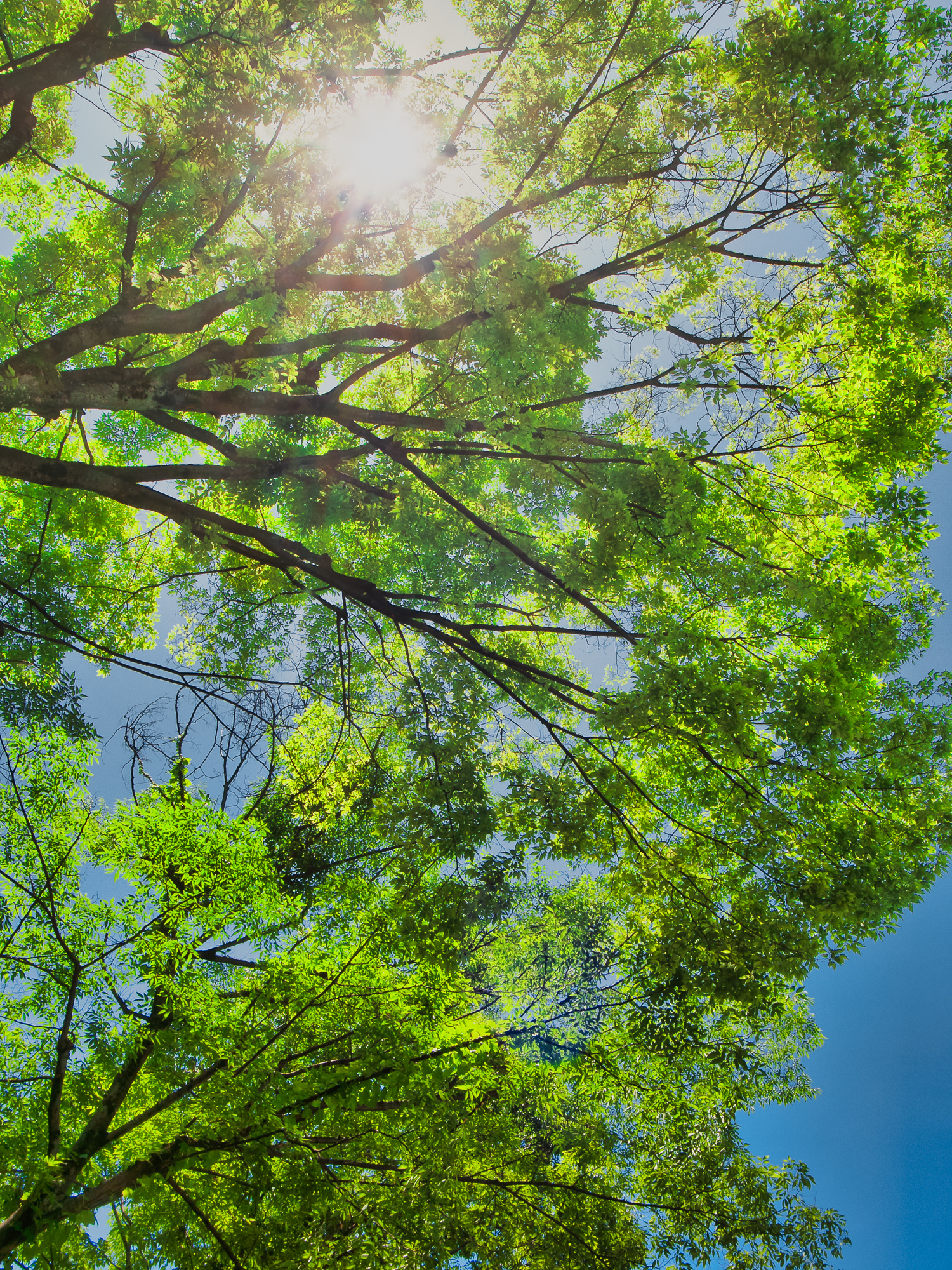
こうして撮った元画像が以下です。逆光で撮っているので、葉の緑色がくすんでいます。これは計算通り。
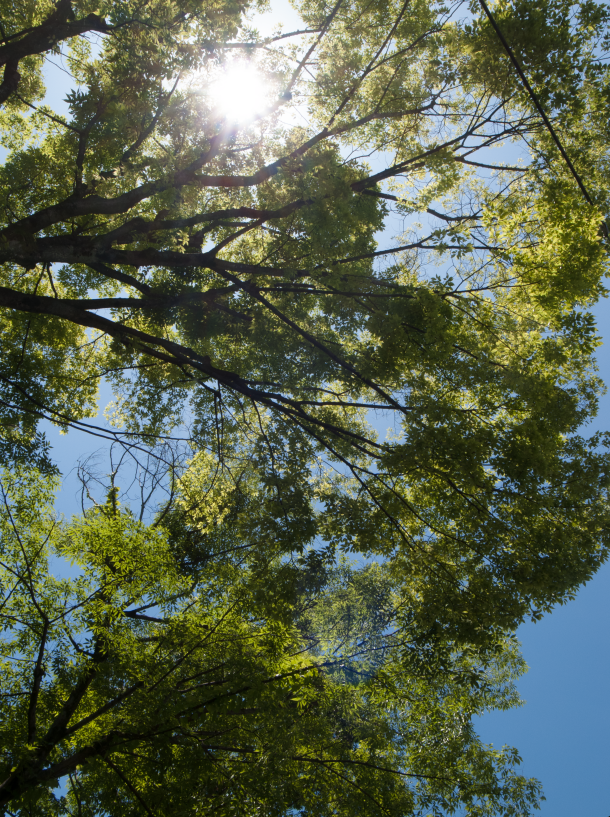
Luminar Neoのプリセットを当てて、大まかな雰囲気を自分の好みに合わせます。今回は「暗い森」というプリセットを使いました。
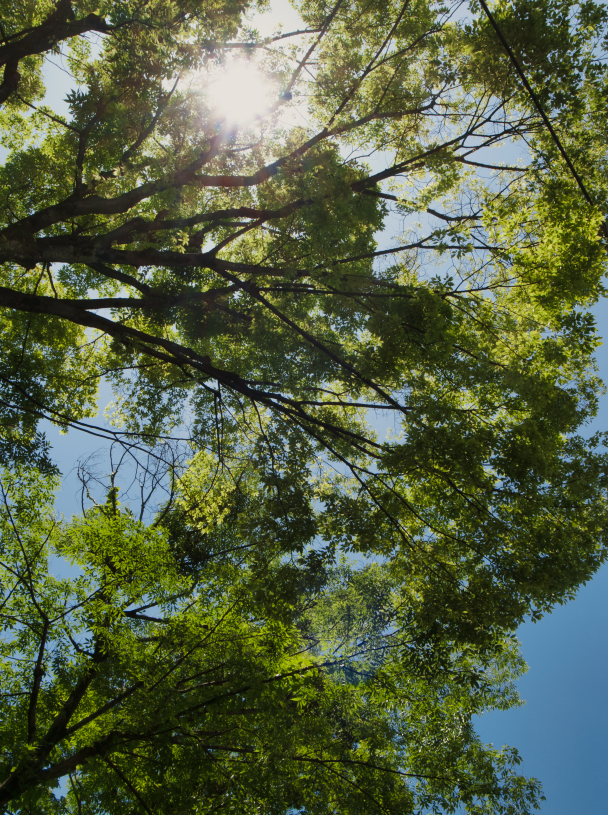
まだ緑色が暗いので、シャドウの部分を明るくしたのが次の写真です。
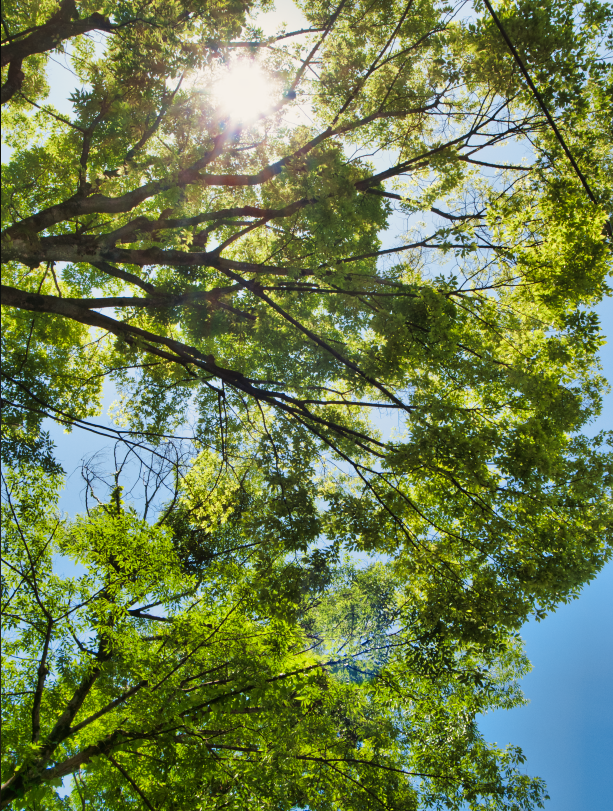
写真上部を中心に葉の緑色が黄色っぽいので、緑色を青々となるよう修正したのが以下です。
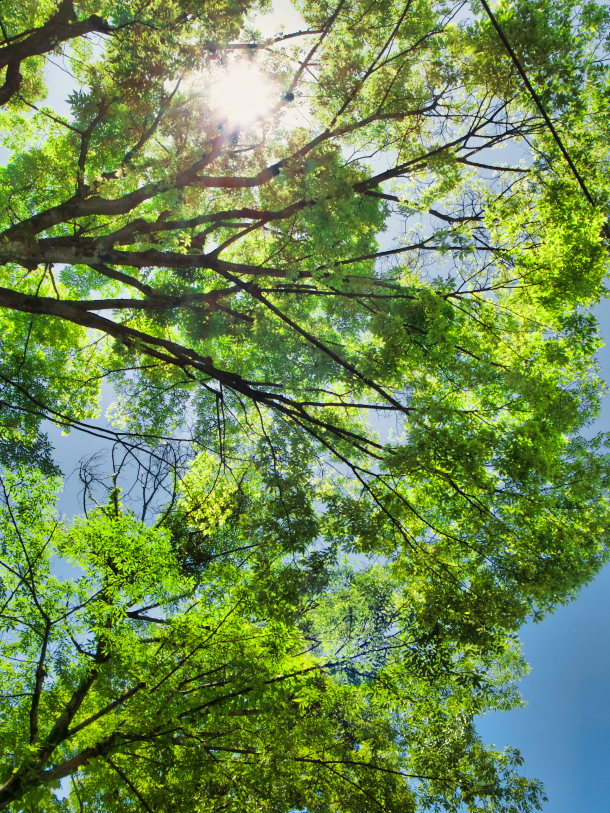
そして、眩しさを表す太陽を少し強調したのが以下の写真です。
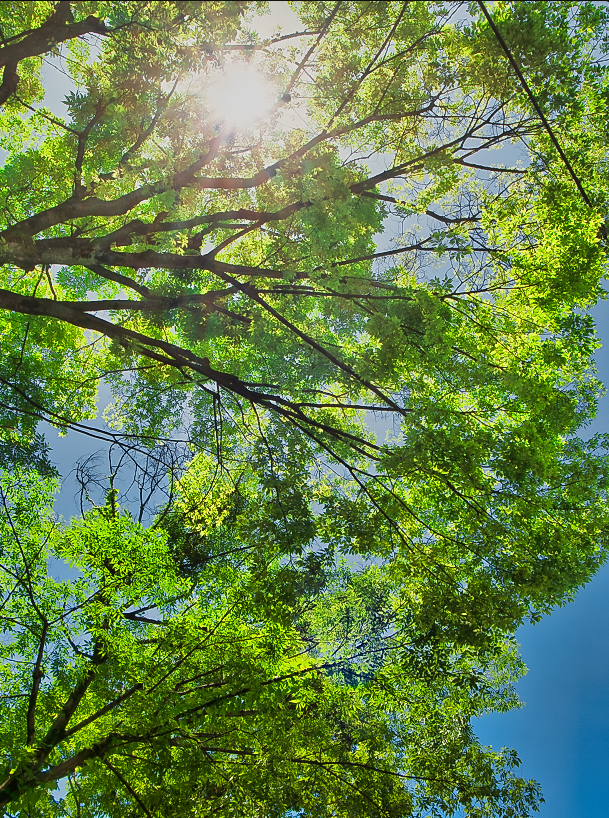
最後に、写真右上に写りこんでいる電線を消して完成です。
まとめ
炎天下の中で空を見上げた時に、頭上にある太陽が眩しかったので、その眩しさを表すように写真を撮りました。
こういうシチュエーションは、逆光であるためJPEG撮って出しでは難しい。そこで、Luminar Neoでレタッチしました。AIにより簡単レタッチが出来て、そのうえマニュアル調整のパラメータが充実していて、レタッチしていて楽しいです。
使用機材
RICOH GRD3

