桜写真の定番空抜け構図の画像補正について書きます。
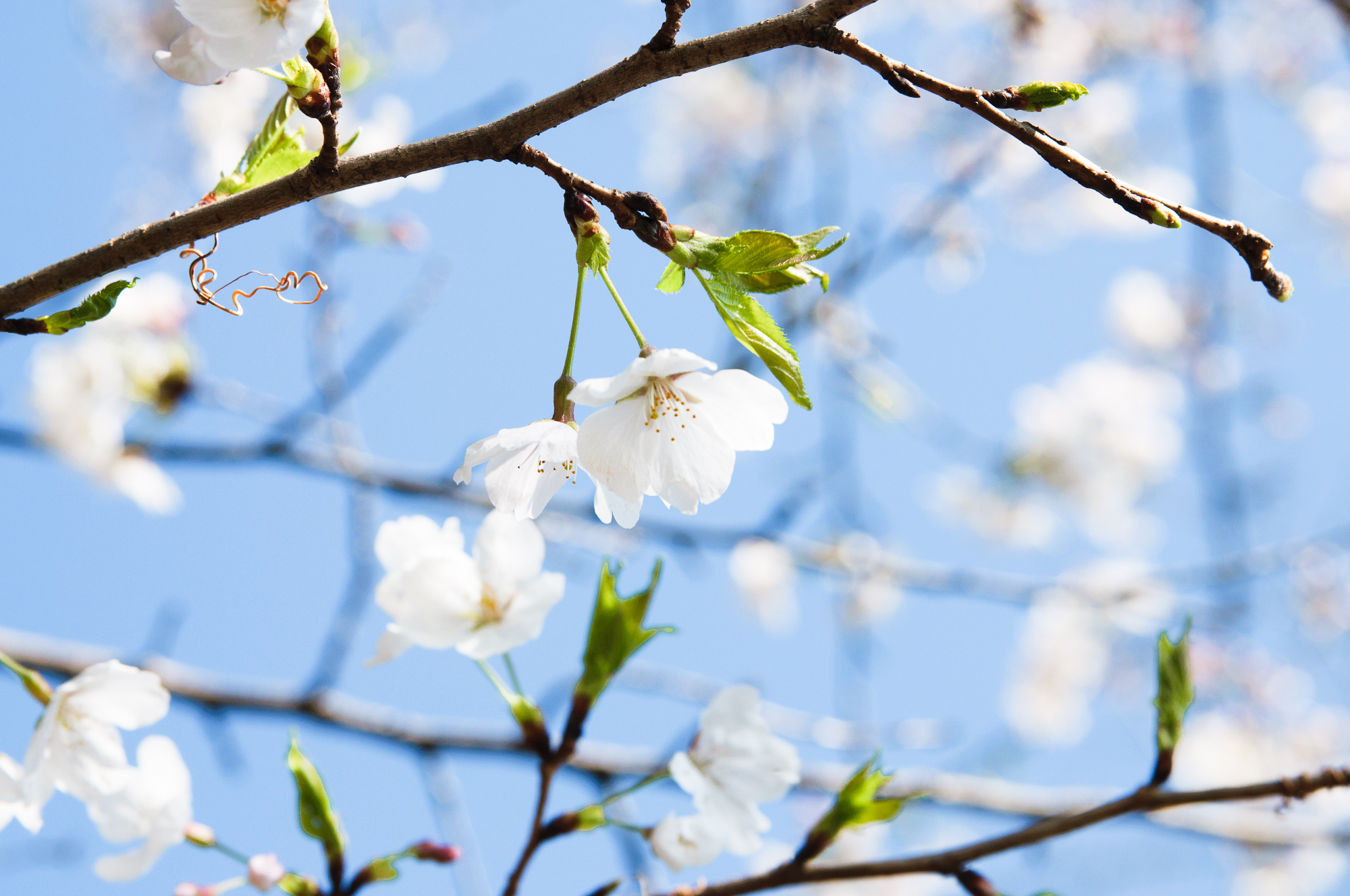
桜の写真は青空をバックに撮りたいものです。いわゆる、空抜け構図。
この構図は、カメラの設定を調整する必要があって、コントラストを低く、露出を適切に調整するのがコツです。富士フィルムのカメラはこういう調整が細かく出来るのですが、他社のカメラは撮ってからポスト処理で調整した方が楽です。
そこで、桜の空抜け構図の画像処理について書いていきます。
元画像
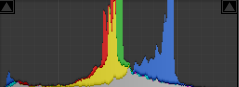
青空は意外い明るいので、空に向けて写真を撮ると、桜が暗く写りがちです。
ヒストグラムを見ると、空の青色が右側のピーク(明るい方)、桜の花の色(白)が第2ピークになっています。
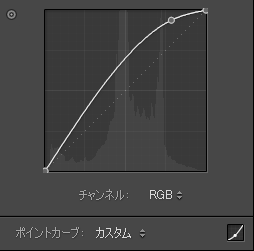
明るさ調整
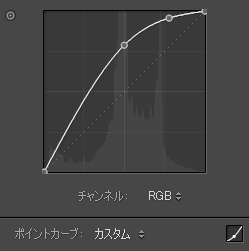
全体的に明るくします。このとき、ヒストグラムの第1ピーク(空)をつまんで上げ下げすると、空の色を直接触れてやりやすいです。
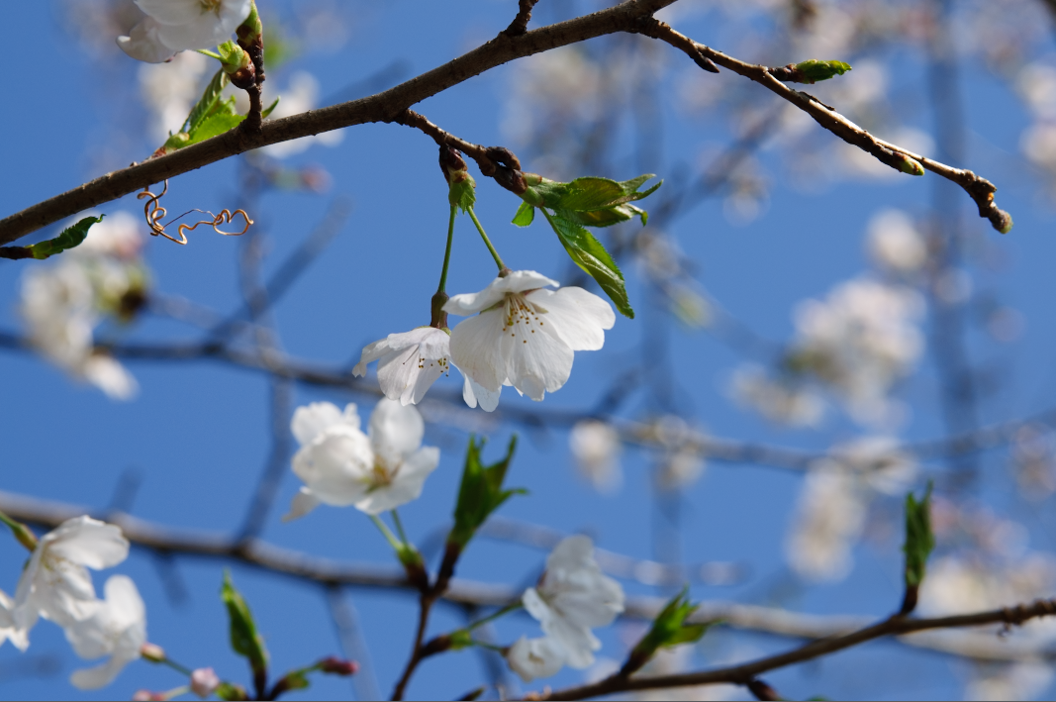
明るくし過ぎると、空の青が白く飛んでしまうので、好みの青になるように調整します。

桜の花を明るく
桜の花がもっと明るかった印象があるので、花を明るくします。このとき、ヒストグラムの桜の花の第2ピークポイントを上げ下げすると調整しやすいです。

葉の緑を調整
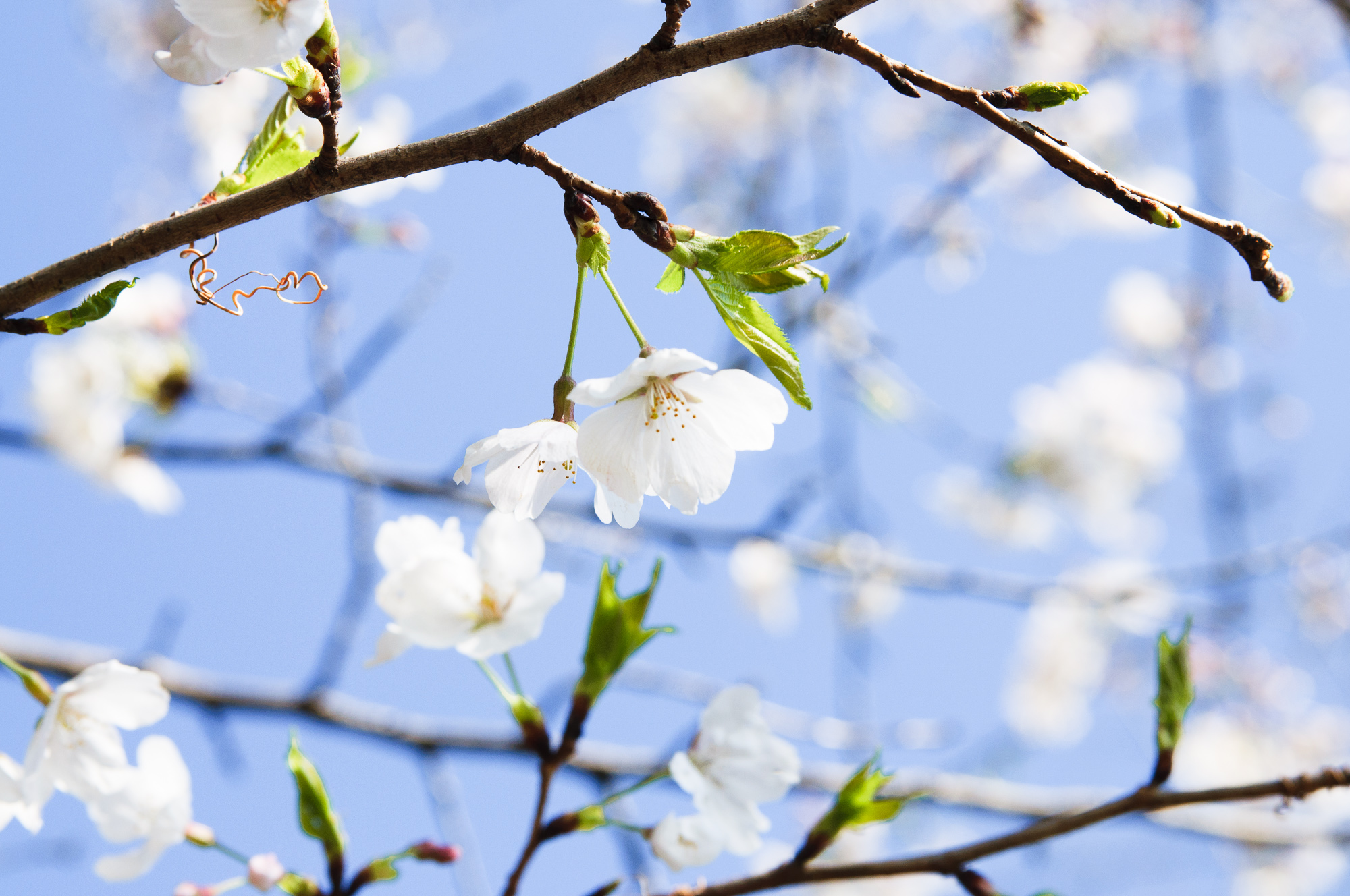
トーンカーブを調整すると色が変わることがあります。今回は、葉の色が生き生きとした緑色になってしまい、気持ちが悪いので、少し緑色を抜きます。HSLでグリーンの色相をイエローに振りました。
空の色を調整
空の色が、コバルトブルーっぽくて気持ちが悪いので、調整しました。HSLでブルーの色相を調整します。これで、完成です。
まとめ
桜写真の定番構図である空ぬけは、便利なのですが、意外に難しい。
そこで、画像処理の手順をご紹介しました。
ところで、こういう記事って需要はあるのでしょうかね? 記事を書くのが面倒な割に、大したことを書いていない気分になります。
トーンカーブの使い方については、本「デジタル写真の色を極める! 「写真の学校」」に詳しいです。良い本です。私が読んだ感想は別記事に書いています。
