自然光で写真を撮るのに、光の具合がよくないという場合があります。
例えば下の写真は、日が傾いた時間の順光で撮るのがベストです。空も青く写り、木も、赤い網も綺麗な色で写ります。しかし、実際は、光は逆光気味で、光の具合がよくありませんでした。
そんな光の具合が悪い時の撮り方と、レタッチの仕方を記しておきます。
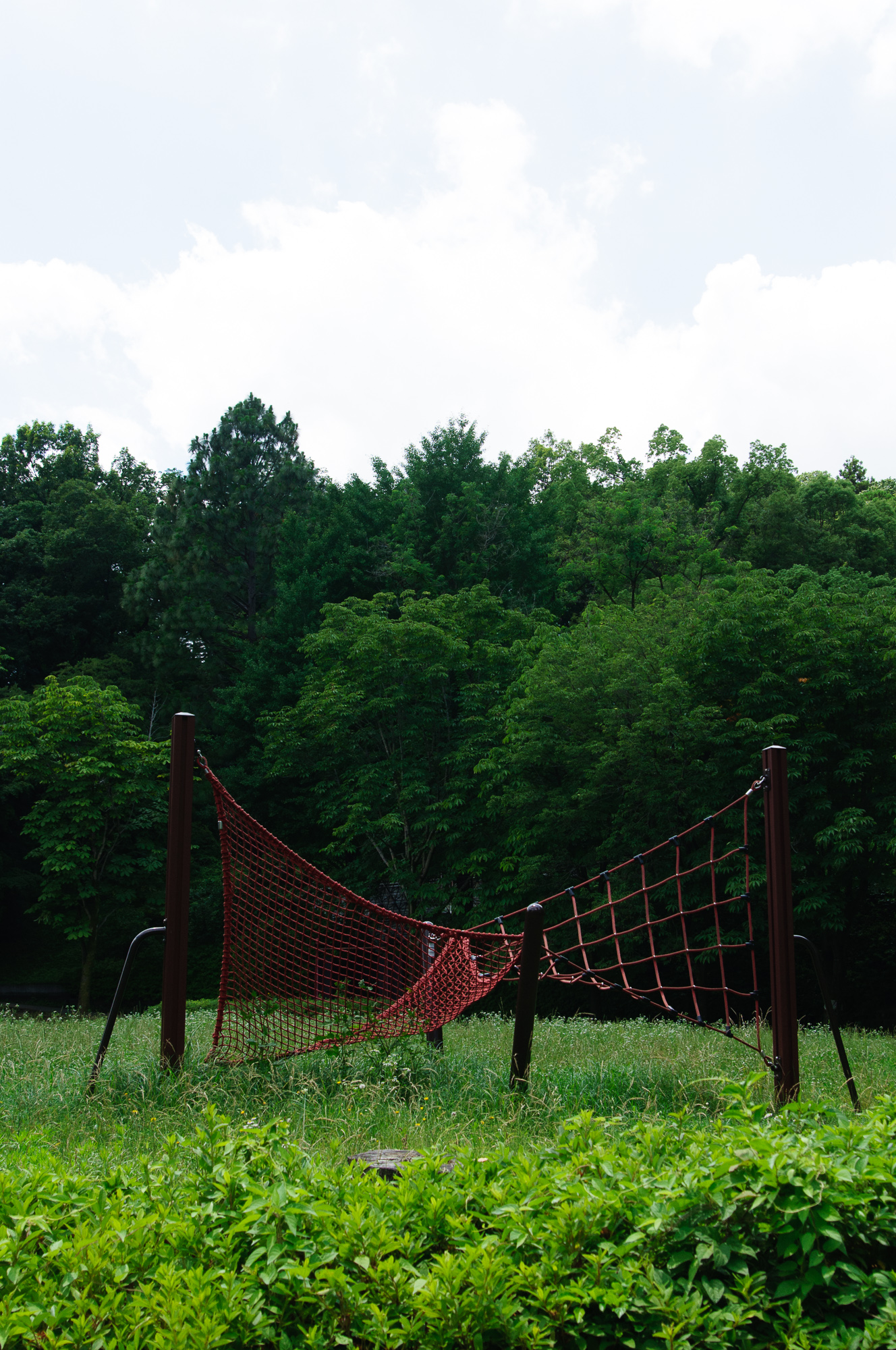
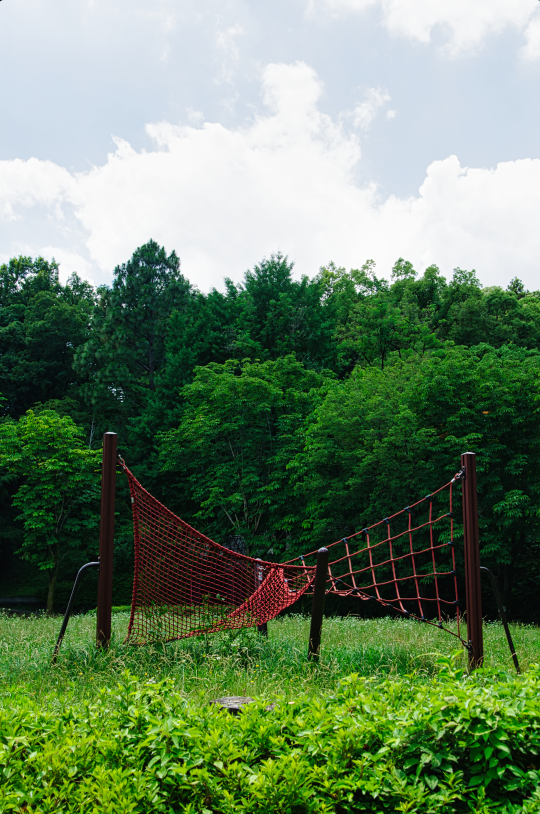
実際に撮影した元写真は以下です。逆光だけあって、空は白飛びしかけており、木や網は暗くなっています。
ただし、レタッチで空の色を戻せる明るさに露出を調整して撮っています。同様に暗い部分もレタッチで色を戻せる程度の明るさに露出を調整しています。一般に、ハイライト部分はシャドー部よりも情報が失われやすいため、ハイライト部の余裕を見て露出を決めるのがコツです。
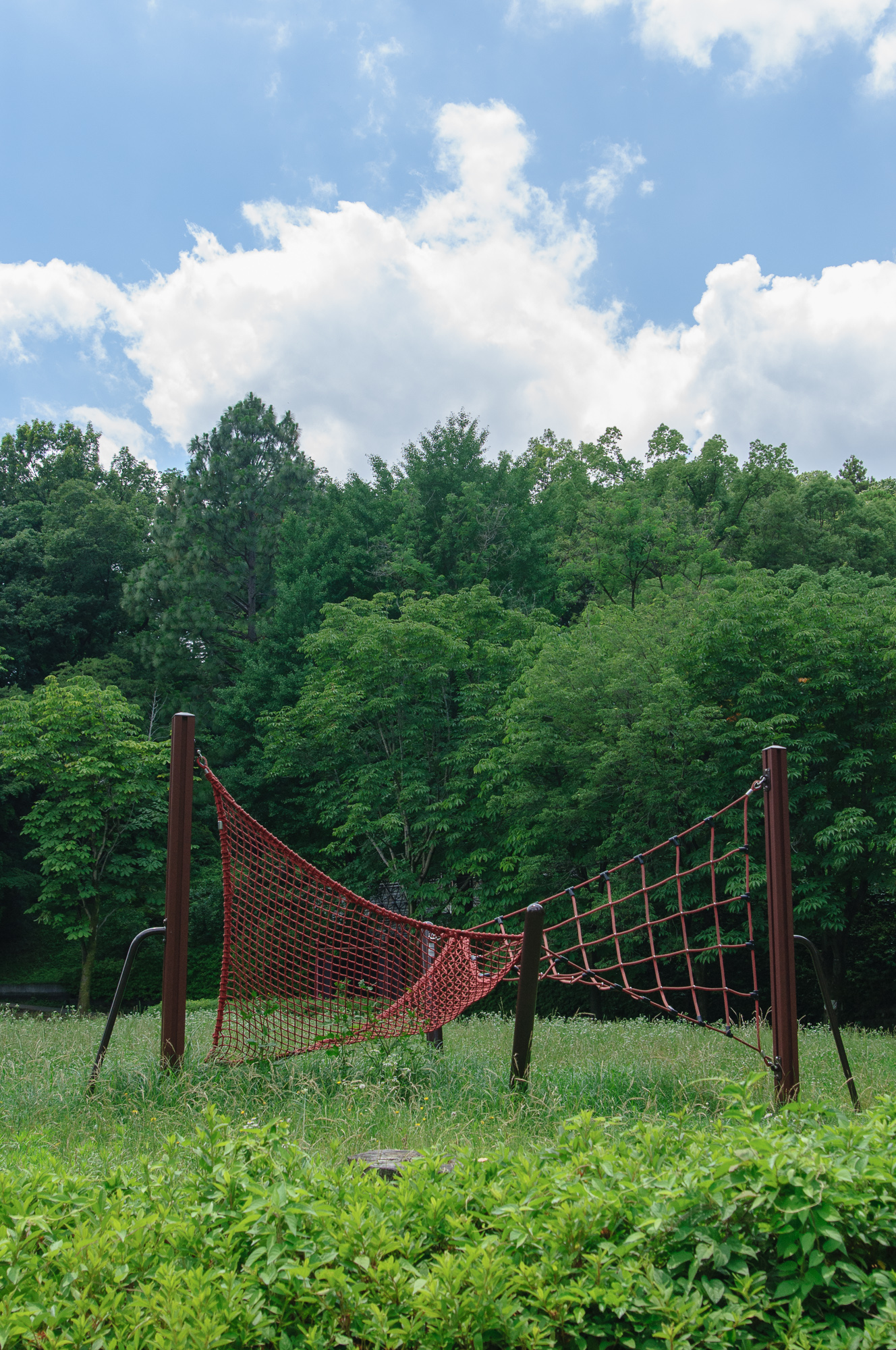
レタッチソフトで、空を暗くし、木を明るくすると、色が戻ってきます。今回のレタッチソフトはLuminar Neoを使っています。
空の青さが不足していたので、プリセット(今回は「クリア&シャープ」)を当てて、色をはっきりさせました。
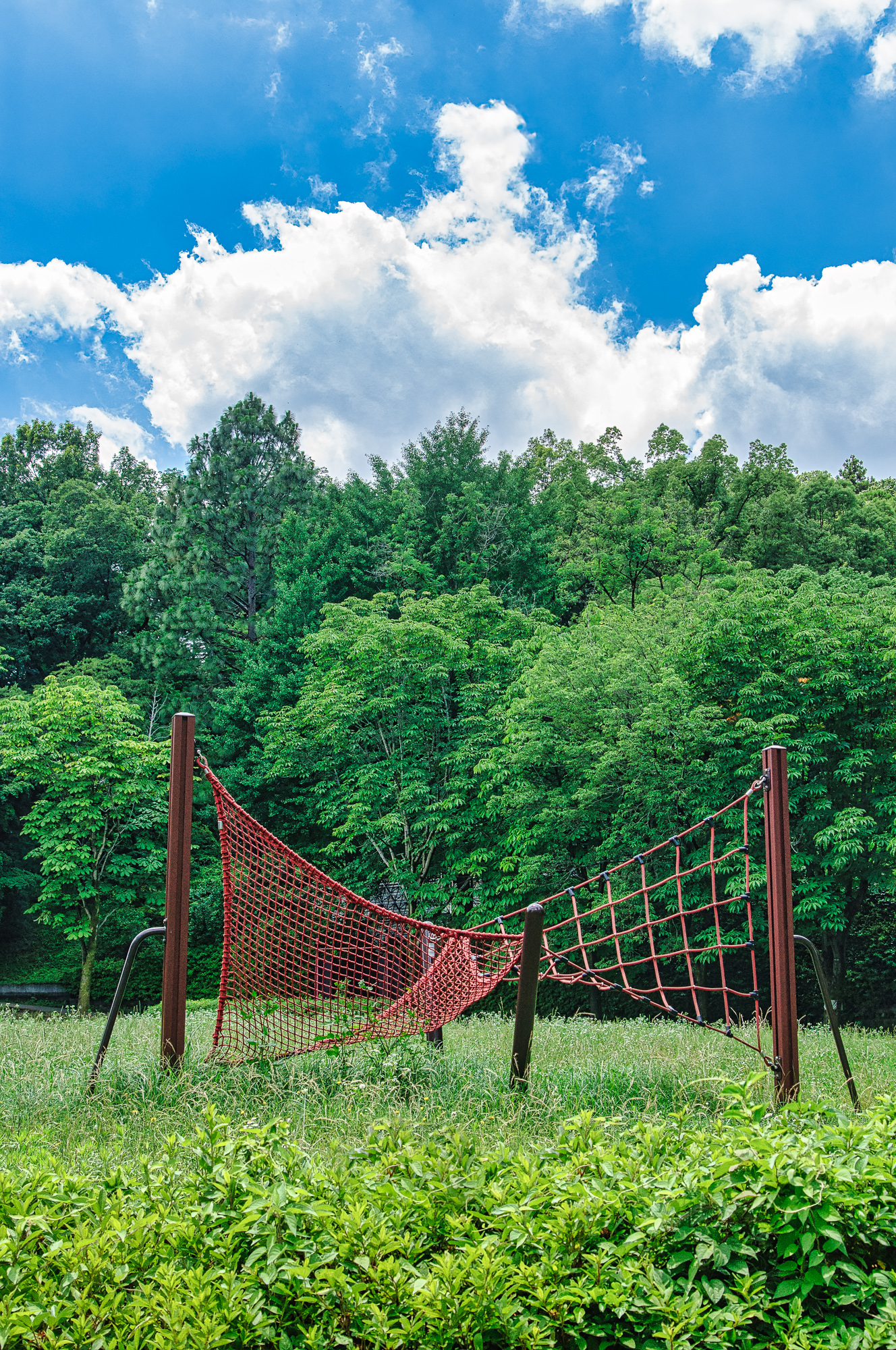
さらに「スカイエンハンサーAI」という、空を綺麗に見せる機能で、調整しました。
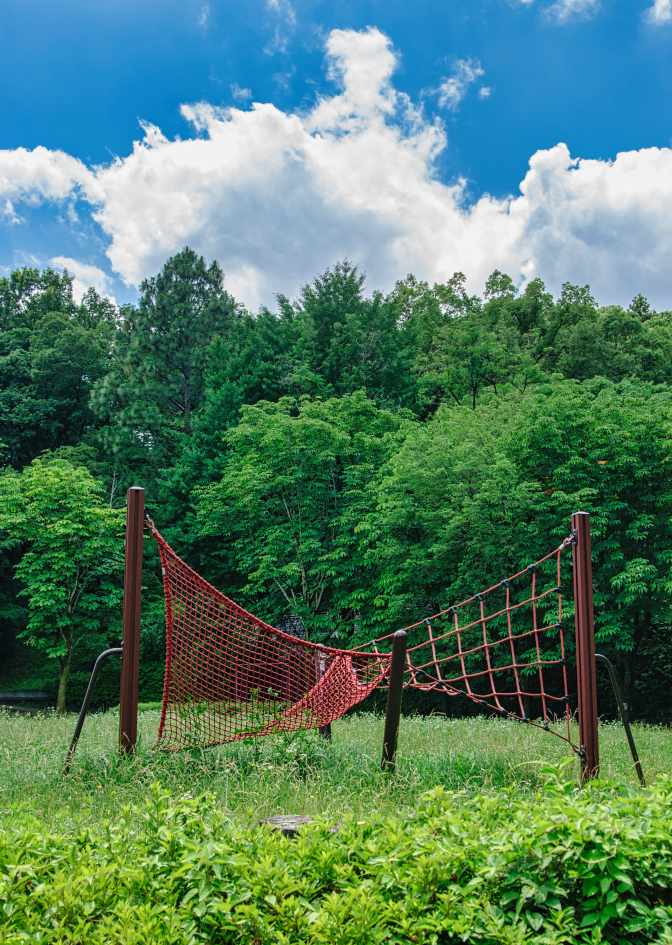
次に「スーパーシャープAI」という機能で木々の葉を強調しました。
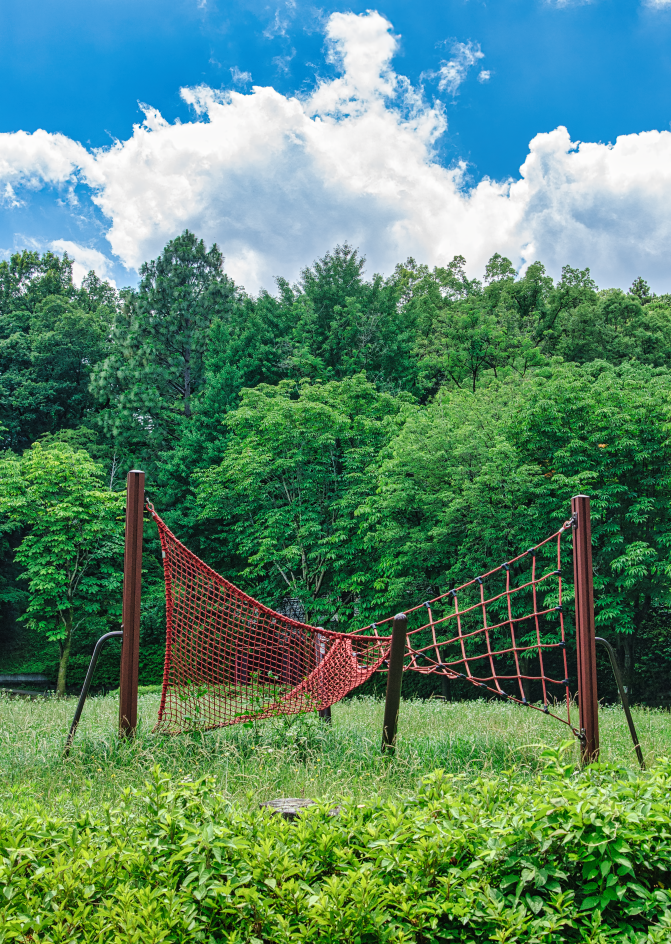
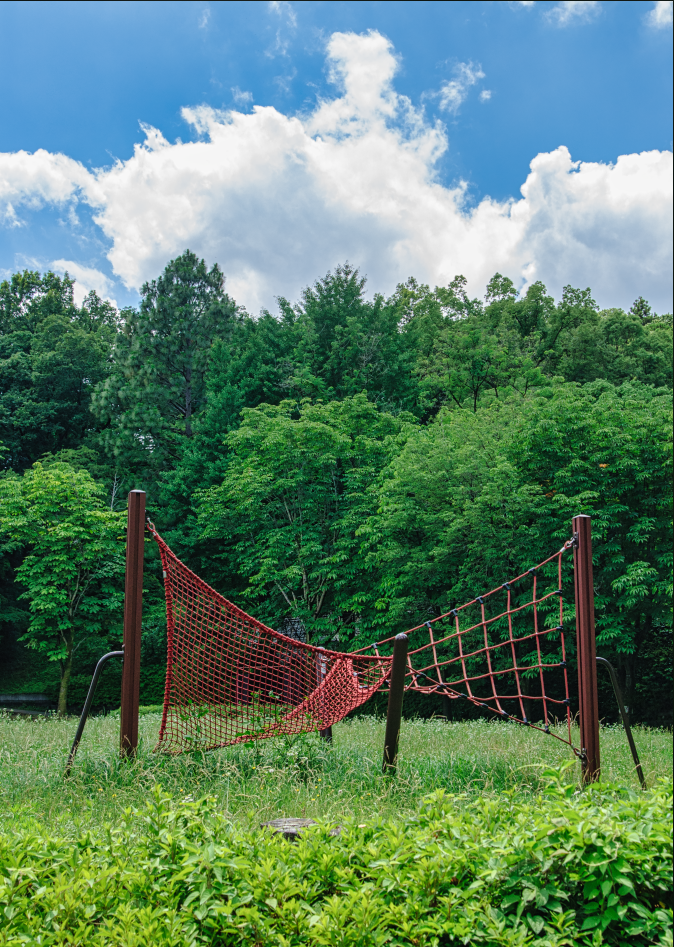
写真の下部に切り株が写りこんでいて気になるため、レタッチで消して、完成です。
レタッチ前後で写真を比べると、空の色が綺麗に出ていることが分かります。
まとめ
自然光下での撮影は光が自由に選べず、綺麗に撮れないときがあります。そういう時は、後でレタッチすることを考慮して、露出を決めるのがコツです。
今回は、Luminar Neoでレタッチしました。これは、AIにより簡単レタッチが出来て、そのうえマニュアル調整のパラメータが充実していて、レタッチしていて楽しいです。
使用機材
NIKON D90

